商品一覧に
BtoBカタログの
BtoBの部品カタログや機器一覧ページを開いたとき、20個や30個の製品カードがグリッド状に並び、すべてのカードの下部に全く同じ『詳細を見る』『仕様確認』というリンクやボタンが置かれているデザインをよく見かけます。画面を目で見てマウスを動かしているときは、カードの上部にある製品写真や型番と一緒に視界に入るため、どれを押せばどの製品が開くのかを判断できます。
しかし、この「画面上の見た目の配置だけに頼った同名ラベルの羅列」は、支援技術(スクリーンリーダーや音声入力ソフト)を使うユーザーや、ブラウザ操作型のAIエージェントにとって「どの製品に対する『詳細を見る』なのか」の対象識別を難しくする場合があり、また社内の自動回帰テスト(Playwright等)でも複数要素の重複エラーでテストが止まる原因になります。本記事では、架空の産業用バルブ一覧ページ(1ページ24機種表示)の改修事例をもとに、W3Cのアクセシビリティ基準(WCAG 2.2)とWAI-ARIAのパターンに沿った要素・モーダルの設計、そしてPlaywrightのStrictness(厳密モード)を活用した公開前の自動検証手順を解説します。
「詳細を見る」だけでは対象が識別しにくい理由。WCAG 2.5.3と2.4.4の基準
商品カードのリンクやボタンを設計するとき、フロントエンド開発者とUIデザイナーが最初に押さえておくべきなのが、W3CのWeb Content Accessibility Guidelines(WCAG 2.2)における「達成基準 2.5.3:ラベルを含む名前(Label in Name)」と「達成基準 2.4.4:リンクの目的(コンテキスト内)(Link Purpose (In Context))」の2つのルールです。
まず、やりがちな失敗例から見てみます。画面上のリンクには『詳細を見る』と表示しておきながら、プログラム上の識別名(アクセシブルネーム)を区別しようとして、<a href="/products/v-200a" aria-label="高圧電磁弁 V-200Aを開く">詳細を見る</a>のようにaria-labelで可視テキスト(『詳細を見る』)を消して別の文字列に置き換えてしまう実装です。
これをやってしまうと、WCAG 2.2の達成基準 2.5.3(レベルA:ラベルを含む名前)に違反します。達成基準 2.5.3では、テキストまたは文字画像を含むラベルを持つUIコンポーネントにおいて、プログラムによって決定される「名前(アクセシブルネーム)」には、視覚的に提示されているテキストが含まれていなければならないと定められています(また、可視ラベルのテキストを名前の「先頭」に置くことがベストプラクティスとして推奨されています)。画面に『詳細を見る』と書かれているのにアクセシブルネームに『詳細を見る』が含まれていないと、音声入力で「詳細を見るをクリック」と発話したときに認識されなくなるからです。なお、WCAG 2.5.3自体は「可視ラベルが名前に含まれていること」を求める基準であり、ページ内でアクセシブルネームを1件ずつ一意(ユニーク)にすることは、複数カードの識別や自動テストでの衝突を防ぐための設計上の目標として位置づけます。
次に、達成基準 2.4.4(レベルA:リンクの目的[コンテキスト内])では、それぞれのリンクの目的が「リンクテキスト単独」または「リンクテキストと、プログラムによって決定されるリンクのコンテキストの組み合わせ」から特定できることが求められています。ここで注意したいのは、単に<article>や<div>の中に製品名の見出しと『詳細を見る』リンクを置いただけでは、プログラムによって決定されるリンクのコンテキストとして適合するとは限らない点です。W3Cの達成方法文書(Techniques)であるH77(リンクテキストとそれを囲むリスト項目<li>を組み合わせてリンクの目的を特定する)やARIA7(aria-labelledbyを使用してリンクの目的を特定する)に示されているとおり、同じ<li>内の明確な文脈テキストと組み合わせるか、aria-labelledbyでリンク自身のIDと製品名見出しのIDを連結する設計が有効です。
したがって、一覧ページの製品カードでは次の2点を組み合わせて設計します。
- 各カードをリスト項目(
<li>)で構成し、aria-labelledbyで可視ラベルを先頭に含む一意のアクセシブルネームを与える: ARIA7の手法に従い、リンク自身のID(例:detail-v200a、可視テキスト『詳細を見る』)とカード内の製品見出しのID(例:title-v200a、テキスト『高圧電磁弁 V-200A』)をaria-labelledby="detail-v200a title-v200a"の順で指定し、算出されるアクセシブルネームが『詳細を見る 高圧電磁弁 V-200A』になるようにします(あるいは、製品名・型番の見出しテキスト自体を詳細ページへのリンクにします)。 - 類似型番(例:
V-200AとV-200A2)が並んでも部分一致で混同しない完全な型番を含める: 末尾1文字違いの派生型番が同じ一覧に並ぶBtoBカタログでは、完全一致で識別できるようフル型番を名前に含めます。
リンク・ボタンの役割分けと、モーダルダイアログに必要なフォーカス制御
ラベル設計とあわせて整理しなければならないのが、HTML要素の役割(リンクかボタンか)と、モーダルダイアログを開いたときのキーボード・背景制御です。W3CのWAI-ARIA Authoring Practices Guide(APG)における「Link Pattern」「Button Pattern」「Dialog (Modal) Pattern」では、それぞれの仕様が定義されています。
- リンク(Link Pattern): 別ページやリソースへの移動にはネイティブの
<a href="...">を使用します。キーボードではEnterキーでリンク先へ移動します(なお、Shift+F10によるコンテキストメニューの起動はAPG上でOptional[任意]とされています)。 - ボタン(Button Pattern): ダイアログの起動や状態の切り替えなど、ページ内でアクションを実行する場合はネイティブの
<button>を使用します。キーボードではSpaceキーまたはEnterキーで実行されます。 - モーダルダイアログ(Dialog (Modal) Pattern): ボタン押下で簡易仕様などのモーダルを開く場合、単に
<div>へrole="dialog"を付けるだけではモーダルになりません。APGの仕様に従い、①aria-labelledby等でダイアログの可視タイトルを名前にすること、②ネイティブの<dialog>要素のshowModal()メソッドまたは同等の実装(aria-modal="true"と背景のinert化など)を用いて背後のページを操作不可(不活性)にすること、③開いたときにダイアログ内の要素へ初期フォーカスを移すこと、④TabキーとShift+Tabキーのフォーカス移動がダイアログ内部で循環し外へ出ないこと、⑤Escapeキーで閉じ、閉じたあとは起動元のボタンへフォーカスが復帰することを満たす必要があります。
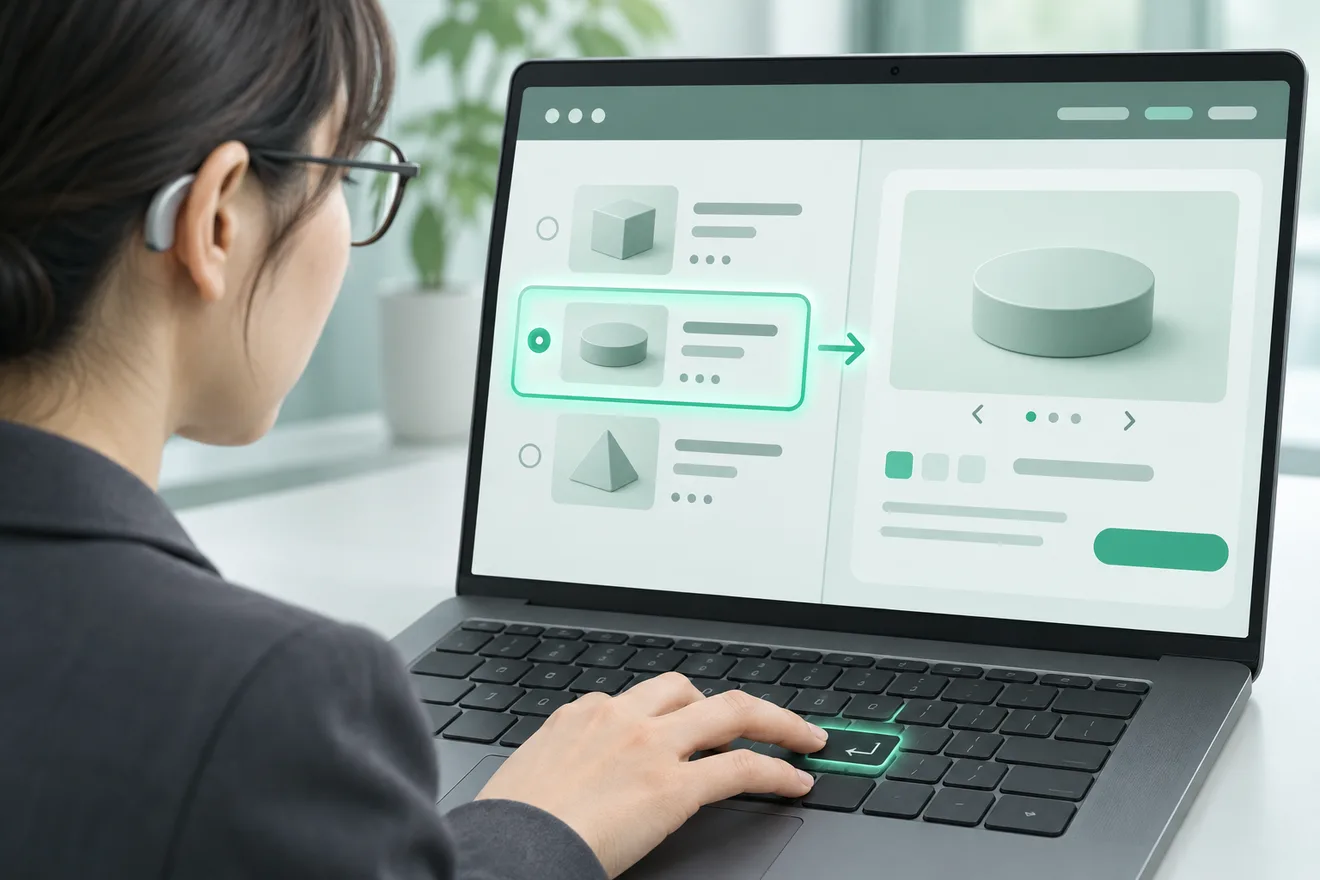
架空の産業用バルブメーカー(株式会社〇〇バルブ)が定義した、商品カード内の3つの操作要素と検証基準は以下のとおりです。
| カード内の操作目的 | 使用するHTML要素と属性の構成例 | 画面上の可視ラベル | 算出されるアクセシブルネーム(WCAG 2.5.3準拠+一意化) | 実行時のキーボード・画面挙動と検証基準(架空型番:V-200Aの例) |
|---|---|---|---|---|
| 1. 製品個別ページへの移動 | <a id="lnk-v200a" href="/products/v-200a" aria-labelledby="lnk-v200a ttl-v200a"> |
詳細を見る |
詳細を見る 高圧電磁弁 V-200A(可視ラベルが先頭) |
Enterまたはクリックで/products/v-200aへ遷移し、詳細ページの<h1>が高圧電磁弁 V-200Aと完全一致すること |
| 2. 簡易仕様モーダルの起動 | <button id="btn-v200a" type="button" aria-haspopup="dialog" aria-labelledby="btn-v200a ttl-v200a"> |
寸法・仕様クイック確認 |
寸法・仕様クイック確認 高圧電磁弁 V-200A |
Enter/Spaceまたはクリックで<dialog>(showModal())が開き、タイトル名・背景操作不可・初期フォーカス・Tab/Shift+Tab循環・Escape閉鎖・起動元へのフォーカス復帰が動くこと |
| 3. 比較リストへの選択切替 | <button id="cmp-v200a" type="button" aria-pressed="false" aria-labelledby="cmp-v200a ttl-v200a"> |
比較に追加(状態変化時もラベル文字列は固定) |
比較に追加 高圧電磁弁 V-200A(押下時はaria-pressed="true") |
WAI-ARIAのトグルボタン規定に従いラベル文字列は変えずaria-pressed属性が切り替わり、比較バーにV-200Aが追加されること |
このようにリンクとボタン、そしてモーダルのフォーカス制御を仕様どおりに組むことで、キーボード操作でも迷子にならない一覧画面になります。
PlaywrightのStrictness(厳密モード)とexact: trueで派生型番との混同を検査する
UI改修を行ったあと、「24枚のカードの中に末尾違いの派生型番(例:V-200AとV-200A2)が並んでいても、目的のV-200Aだけを1件に特定して操作でき、モーダルや遷移先の型番が一致するか」を自動検証するには、PlaywrightのStrictness(厳密モード)とgetByRoleのexact: trueオプションを活用します。
Playwrightの公式ドキュメント(Locators - Strictness / page.getByRole)にあるとおり、Playwrightのロケーターはデフォルトで厳密(strict)であり、単一要素の操作に対して2件以上の要素が一致すると厳密モード違反(strict mode violation)のエラーを投げます。また、getByRoleのnameオプションは既定では部分一致(かつ大文字小文字を区別しない)で判定されるため、{ name: '高圧電磁弁 V-200A' }とだけ書くと、隣にある派生型番『高圧電磁弁 V-200A2』の見出しにもマッチしてしまいます。そこでexact: true(完全一致)を指定し、さらにアサーションでもtoHaveURLや完全一致のtoHaveTextを使うことで、V-200AとV-200A2の取り違えまで厳密に検査できます。
以下は、各商品カードが<li>要素(ロール:listitem)でマークアップされている架空の一覧ページ(https://catalog.example.com/valves)において、同名リンクの診断から、対象カードの見出し・操作名・モーダルタイトル・遷移先URL・詳細ページ<h1>の完全一致までを検証するTypeScriptテストコード例です。
import { test, expect } from '@playwright/test';

test('li要素のカードからV-200Aをexact:trueで特定し、V-200A2と区別して検証する', async ({ page }) => {
  await page.goto('https://catalog.example.com/valves');

  // [同名診断] 各リンクの名前に型番を含めたため、単なる '詳細を見る' 完全一致は0件であることを確認
  await expect(page.getByRole('link', { name: '詳細を見る', exact: true })).toHaveCount(0);

  // 1. li(listitem)のカード群から、見出し「高圧電磁弁 V-200A」に完全一致するカードだけを1件特定(V-200A2を除外)
  const targetCard = page
    .getByRole('listitem')
    .filter({ has: page.getByRole('heading', { name: '高圧電磁弁 V-200A', exact: true }) });
  await expect(targetCard).toHaveCount(1);

  // 2. クイック確認ボタンをexact:trueで特定し、モーダルのタイトル・Escape閉鎖・起動元へのフォーカス復帰を検証
  const quickViewBtn = targetCard.getByRole('button', {
    name: '寸法・仕様クイック確認 高圧電磁弁 V-200A',
    exact: true,
  });
  await expect(quickViewBtn).toHaveAccessibleName('寸法・仕様クイック確認 高圧電磁弁 V-200A');
  await quickViewBtn.click();

  const dialog = page.getByRole('dialog', { name: '高圧電磁弁 V-200A 寸法・仕様', exact: true });
  await expect(dialog).toBeVisible();
  await expect(dialog.getByRole('heading', { level: 2 })).toHaveText('高圧電磁弁 V-200A 寸法・仕様');

  await page.keyboard.press('Escape');
  await expect(dialog).toBeHidden();
  await expect(quickViewBtn).toBeFocused();

  // 3. 「詳細を見る」リンクをexact:trueで特定して遷移し、URLと詳細ページH1の完全一致を検証
  const detailLink = targetCard.getByRole('link', {
    name: '詳細を見る 高圧電磁弁 V-200A',
    exact: true,
  });
  await expect(detailLink).toHaveAccessibleName('詳細を見る 高圧電磁弁 V-200A');
  await detailLink.click();

  await expect(page).toHaveURL('https://catalog.example.com/products/v-200a');
  await expect(page.getByRole('heading', { level: 1 })).toHaveText('高圧電磁弁 V-200A');
});このコードのように、本文の表とテストコードの双方で「<li>によるカード構造」「exact: trueによる見出し・ボタン・リンクの完全一致指定」「toHaveTextとtoHaveURLによるモーダルタイトル・遷移先URL・詳細ページ<h1>の完全一致照合(V-200A2との区別)」を揃えておくことで、テンプレートのバインドミスを確実に検出できます。
自動テストの合格と、実機のフォーカス視認性・支援技術評価を切り分ける運用
最後に、開発チームと事業責任者が共有しておくべき注意点があります。それは、「Playwrightのテスト結果だけで、実際の支援技術や外部のブラウザ操作型AIにおける操作成功やWCAG全体の適合が保証されるわけではない」という点です。Playwrightの公式ドキュメントでも、getByRole等はアクセシビリティ監査や適合性テストに取って代わるものではないと明記されています。
架空のバルブメーカーでは、一覧ページの公開前点検を次の3つの手段で補完し合っています。
- ブラウザ開発者ツール(DevTools)でのアクセシビリティツリーと算出プロパティの確認: Chrome DevToolsの「Accessibility」ペインを開き、アクセシビリティツリーと、選択した各要素の「Computed Properties(算出されたNameやRole、
aria-labelledbyの参照先)」を個別に確認します(DevToolsの標準機能はツリー構造や選択要素のプロパティ確認であり、ページ全要素の一括ダンプではないため、主要なカード要素を選択して名前の算出順を確かめます)。 - Playwrightによる
exact: true・モーダル挙動の自動回帰テスト: 先述のコードを用い、CI環境で派生型番との区別、モーダルのEscape閉鎖・フォーカス復帰、遷移先URLおよび<h1>の一致を毎回自動検査します。 - 実機キーボード操作での「フォーカスの可視化(2.4.7)」と「隠れないフォーカス(2.4.11)」の区別確認: 人間が実際にTabキーで一覧ページを移動し、2つの異なるWCAG基準を視覚的に確認します。1つ目は達成基準 2.4.7(レベルAA:フォーカスの可視化)で、キーボードフォーカスを受け取った要素に視覚的なフォーカスインジケーター(枠線等)が表示されているかの確認です。2つ目はWCAG 2.2の達成基準 2.4.11(レベルAA:隠れないフォーカス[最低限])で、要素がフォーカスを受け取ったとき、画面上下の固定ヘッダーや固定比較バーなど作成者が配置したコンテンツによってその要素全体が「完全に隠れて(entirely hidden)」しまっていないかの確認です(一部重なりがあっても要素が部分的に見えていれば2.4.11自体は満たしますが、フォーカス枠線が見えなくなると2.4.7に関わるため、
scroll-padding等で固定バーに被らない余白を確保します)。あわせて、モーダルを開いた状態でTabキーとShift+Tabキーを押し、フォーカスがモーダル内部だけで循環し背後のカードへ抜けないことを実機で確かめます。
さらに、実際のスクリーンリーダー(NVDAやVoiceOver)での読み上げ確認や、社内で利用しているブラウザ操作ツールでの動作確認を抜き打ちで行います。カードの構造化、一意で正確なラベル、そして正しいモーダルとフォーカス制御を揃えることが、人間にもプログラムにも扱いやすいBtoBカタログの基礎になります。
運用開始後に新商品の追加や製品名の改訂があり、対象カードの誤選択やテスト失敗を再調査する場面では、「どの環境(ブラウザ・支援技術・画面幅)で、どの入力・操作経路(クリックかTab/Enterか)を実行したか」とあわせて、「指定した型番・ロール・名前で何件の要素に一致したか」「遷移先URLや画面上の表示型番」「モーダルを閉じた後のフォーカス復帰先」をセットで記録します。こうして再現条件を揃えて残すことで、画面側の表示・実装バグなのか、テスト側のロケーター指定の過不足なのかを迷わず切り分けられます。
参照資料
- W3C「Web Content Accessibility Guidelines (WCAG) 2.2 - 2.5.3 Label in Name」
- W3C「Web Content Accessibility Guidelines (WCAG) 2.2 - 2.4.4 Link Purpose (In Context)」
- W3C WAI「Technique H77: Identifying the purpose of a link using link text combined with its enclosing list item」
- W3C WAI「Technique ARIA7: Using aria-labelledby for link purpose」
- W3C WAI-ARIA Authoring Practices Guide (APG)「Link Pattern」
- W3C WAI-ARIA Authoring Practices Guide (APG)「Button Pattern」
- W3C WAI-ARIA Authoring Practices Guide (APG)「Dialog (Modal) Pattern」
- W3C WAI「Understanding Success Criterion 2.4.11: Focus Not Obscured (Minimum)」
- W3C WAI「Understanding Success Criterion 2.4.7: Focus Visible」
- Playwright Docs「Locators(Strictness / Locate by role)」
- Playwright Docs「Page: getByRole」
- Playwright Docs「Assertions(Auto-retrying assertions)」
- 検索・AI最適化の実践ガイド