法人
BtoBサイトの
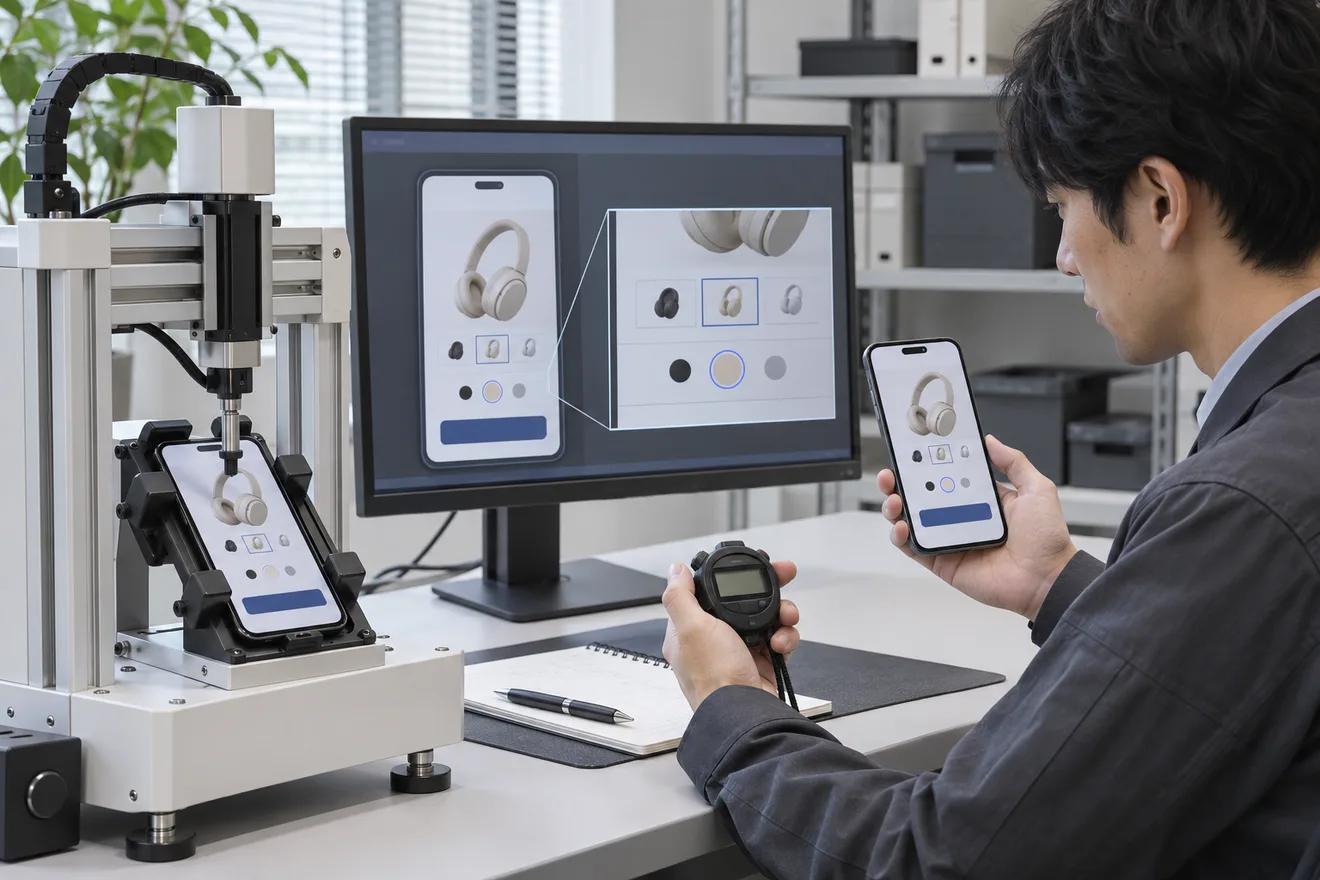
BtoB企業の製品比較ページや導入シミュレーションページに高解像度の画像や動的な絞り込み機能を盛り込んだ結果、「ページを開いたときにメインの図表がなかなか出ない」「型番の切り替えボタンを押しても画面がすぐ反応しない」「表を読んでいる途中で後から読み込まれた要素で画面がガタッとずれる」といった問題が起きることがあります。このとき、計測ツールで出た大量の指摘を上から順番に全部直そうとすると、開発工数がいくらあっても足りません。
結論から言うと、法人向けサイトの表示速度・操作性の改善は、Googleが定義するCore Web Vitalsの3つの指標――読み込み速度を示す「LCP」、操作への応答性を示す「INP」、視覚的な安定性を示す「CLS」――の公式基準に照らし、「実際の利用環境(フィールドデータ)で『良好』の基準を満たしておらず、かつ買い手が仕様比較や見積もりへ進む業務上の離脱点になっている箇所」から優先して手を着ける必要があります(Google検索セントラル「Core Web VitalsとGoogle検索の検索結果について」)。
本記事では、法人向けの業務機器(複数モデルの比較・選定ページ)を運営する架空のBtoB企業(マーケティング責任者1名、Webディレクター1名、フロントエンドエンジニア1名)を例に取ります。Core Web Vitalsの3段階のステータス区分(良好・改善が必要・低速)と75パーセンタイル判定の仕組み、実利用データ(フィールド)と検証環境データ(ラボ)の違い、そして限られた開発工数でどこから直すかを決める判断手順を整理します。
Core Web Vitalsの3指標と「良好・改善が必要・低速」の公式基準
まず、社内のマーケティング部門と開発部門で共通言語として揃えておくべきなのが、現在のCore Web Vitalsを構成する3つの指標(LCP・INP・CLS)と、Search Console等で用いられる3段階のステータス区分(「良好[Good]」「改善が必要[Needs improvement]」「低速/不良[Poor]」)の正確な数値範囲です(Google Search Consoleヘルプ「Core Web Vitalsレポート」)。
- LCP(Largest Contentful Paint:最大コンテンツの描画): ページの読み込みパフォーマンスを測る指標です。読み込み開始から2.5秒以下が「良好」、2.5秒を超え4秒以下が「改善が必要」、4秒を超える場合が「低速(不良)」と定義されています(Google Search Consoleヘルプ「Core Web Vitalsレポート」)。
- INP(Interaction to Next Paint:次の描画までのインタラクション): ユーザーがページにアクセスしている全期間中のクリック、タップ、キーボード操作に対するページの全体的な応答性を評価する指標です。200ミリ秒以下が「良好」、200ミリ秒を超え500ミリ秒以下が「改善が必要」、500ミリ秒を超える場合が「低速(不良)」と定義されています(Google Search Consoleヘルプ「Core Web Vitalsレポート」)。
- CLS(Cumulative Layout Shift:累積レイアウトシフト): ページの視覚的な安定性を測る指標です。0.1以下が「良好」、0.1を超え0.25以下が「改善が必要」、0.25を超える場合が「低速(不良)」と定義されています(Google Search Consoleヘルプ「Core Web Vitalsレポート」)。
ここで特にCLSの仕組みとして正確に理解しておきたいのは、CLSは「初期読み込みの一瞬」だけを測るものではなく、「ページのライフサイクル(ライフスパン)全体で発生したすべての予期しないレイアウトシフト」を対象とし、連続して起きたシフトの塊である「セッションウィンドウ(間隔1秒未満・最大5秒間のウィンドウ)」のうち、最も大きなセッションウィンドウの累積スコアで評価されるという点です(web.dev「Cumulative Layout Shift (CLS)」)。(※ただし、クリック等のユーザー操作から500ミリ秒以内に起きた予測可能なシフトは計算から除外されます。)
また、これら3指標の評価基準には、モバイルとパソコン(デスクトップ)を別々に分けたうえで「75パーセンタイル(75th percentile)」の値が使われます(web.dev「Web Vitals」)。75パーセンタイルとは、観測された値を小さい(速い・安定している)順に並べたときに、全体の75%のアクセスがその値以下に収まる地点の値です。たとえばあるURLグループのモバイルLCPの75パーセンタイルが2.4秒であれば、モバイルアクセスの75%が2.4秒以下で描画されており「良好(2.5秒以下)」と判定されます(Google Search Consoleヘルプ「Core Web Vitalsレポート」)。
なお、Googleは優れたユーザー体験と検索での成功のために良好なCore Web Vitalsの達成を推奨していますが(Google検索セントラル「Core Web VitalsとGoogle検索の検索結果について」)、数値を改善したからといって検索順位の上昇や商談数の増加が自動的に保証されるわけではありません。あくまで「ページを訪れた買い手を、操作遅延や画面のガタつきで離脱させないための品質改善」として取り組みます。
| 指標と対象領域 | 公式基準(良好 / 改善が必要 / 低速) | 架空のBtoB製品比較ページの実測値(75パーセンタイル) | 業務・購買行動で起きていた事象 | 改修の優先順位と主な対策 |
|---|---|---|---|---|
| INP(操作への応答性) | 良好:200ms以下 / 改善が必要:200ms超〜500ms以下 / 低速:500ms超 | モバイル:380ms(改善が必要) / PC:160ms(良好) | 「型番・電圧の切り替えボタン」を押した際、全件再計算の重いJS処理で反応が遅れる | 第1優先(最優先):ボタン操作時の不要なDOM再描画と重い同期スクリプトを分割・非同期化 |
| CLS(視覚的安定性) | 良好:0.1以下 / 改善が必要:0.1超〜0.25以下 / 低速:0.25超 | モバイル:0.24(改善が必要) / PC:0.22(改善が必要) | 比較表上部の案内画像や図面が後からサイズ未指定で読み込まれ、閲覧中の表と「見積ボタン」が下にずれる | 第2優先:画像・動的枠に幅と高さ(width / height等)を指定して領域を確保し、再計測で確認 |
| LCP(読み込み速度) | 良好:2.5秒以下 / 改善が必要:2.5秒超〜4秒以下 / 低速:4秒超 | モバイル:3.1秒(改善が必要) / PC:1.8秒(良好) | ファーストビューの大きなヒーロー背景画像の描画が遅いが、直下の見出しテキストは先に読める | 第3優先:ヒーロー画像を軽量化し、LCP要素と確認したうえでプリロード設定と初期CSS/JSの整理を実施 |
「直近28日間のフィールドデータ」と「ラボ計測のTBT」を混同しない
改修の優先順位を決める際、現場で混乱が起きやすいのが「Search ConsoleやPageSpeed Insightsのフィールドデータ」と「Lighthouse等のラボ計測データ」の読み方の違いです。ここでは次の2点を区別します。
1つ目は「直近28日間の集計期間と、単一URL・URLグループ・サイト全体の粒度」です。Search ConsoleのCore Web VitalsレポートやPageSpeed Insightsのフィールドデータは、Chromeユーザーエクスペリエンスレポート(CrUX)による過去28日間の実際のユーザーデータに基づいています(Google Search Consoleヘルプ「Core Web Vitalsレポート」)。そのため、今日コードを修正して本番へリリースしても、CrUXベースのレポート数値が完全に置き換わるまでには最大28日間の観測期間が必要です。また、BtoBサイトの個別ページのようにアクセス数が少なく、単一URLやURLグループでLCP・CLSの最低データ量(しきい値)に満たない場合はレポートから除外されるか、上位の「オリジン全体(サイト全体)」の集計値として表示されます(Google Search Consoleヘルプ「Core Web Vitalsレポート」)。個別ページの改修効果を日次・週次で素早く追いたい場合は、Googleのweb-vitals JavaScriptライブラリ等を用いて自社で実利用データを収集するリアルユーザーモニタリング(RUM)を併用するのが有効です(web.dev「Web Vitals」)。
2つ目は「ラボ計測(Lighthouse)におけるTBTは、INPの代わりではない」という点です。開発環境でシミュレーションを行うラボ計測はリリース前のテストに便利ですが、実際のユーザー操作を伴わないLighthouseには「INP」の計測項目がなく、代わりに読み込み中のメインスレッドのブロック時間を測る「TBT(Total Blocking Time:合計ブロック時間)」が参考指標(Proxy)として表示されます(web.dev「Web Vitals」)。
公式ドキュメントでも説明されているとおり、TBTはメインスレッドの混雑を見つける手掛かりにはなりますが、TBT自体をINPと同一視してはいけません(web.dev「Web Vitals」)。初期読み込みが完了した後(TBTの計測が終わった後)に、ユーザーが「仕様の絞り込みボタン」や「タブ切り替え」をクリックした瞬間に重いJavaScript処理が走るページでは、LighthouseのTBTがどれだけ良好でも、実利用のINPは悪化します。そのため、INPの調査では必ずブラウザの開発者ツール(Chrome DevToolsのパフォーマンスパネル等)を開き、実際に比較ボタンをクリック・選択する操作を再現して応答時間を測る必要があります。
架空の計測値と「業務の離脱点」から決める修正順序の具体例
では、先ほどの表に示した架空の業務機器メーカーの「製品比較ページ」において、今月のエンジニア改修工数が限られている場合、どこから順番に手を入れるべきでしょうか。
このページの実利用データ(75パーセンタイル)は、モバイルが「LCP:3.1秒/INP:380ミリ秒/CLS:0.24」、PCが「LCP:1.8秒/INP:160ミリ秒/CLS:0.22」であり、モバイルの3指標とPCのCLSが「改善が必要」の範囲にありました。さらにWeb解析で買い手の行動を調べると、「型番・電圧の切り替えボタン」を押した後の離脱率が高く、表の下にある「選択した型番で見積もりを依頼する」ボタンへの到達が落ち込んでいました。この計測値と業務上の離脱点を突き合わせ、次の順序で改修を進めます。
- 第1優先(モバイルの製品選択操作におけるINP 380msの改修): 買い手が比較検討する核心操作で反応遅れが起きているため最優先とします。DevToolsでクリック操作を計測したところ、1回の押下で非表示の50型番分まで表全体を再生成していたため、選択した型番の差分だけを更新する処理へ修正します。
- 第2優先(モバイル0.24/PC 0.22のCLS改修): 両デバイスで「改善が必要」の上限(0.25)に近く、閲覧中の表や見積もりボタンがずれる実害が出ています。比較表上部の画像や図面の
<img>要素に明示的なwidthとheightを指定し、動的枠の最小高さを確保します。改善後の数値はあくまで見込みとし、操作やスクロールを含めた再計測で確認します(web.dev「Cumulative Layout Shift (CLS)」)。 - 第3優先(モバイルLCP 3.1秒の改修): PCでは1.8秒と良好で直下の見出しも先に読めるため、INPとCLSの後に着手します。計測によってファーストビューのヒーロー背景画像が実際のLCP要素であると確認したうえで、画像の圧縮・軽量化を行い、CSS背景画像として読み込まれている場合は
<link rel="preload">でのプリロード指定や<img>要素への変更と初期CSS/JSの整理を実施し、再計測で確かめます。
改修前後の検証手順と、28日間のモニタリング運用
優先順位に沿って改修を行ったら、ステージング環境での再現確認と、本番公開後の実利用データ監視の2段階で効果を確認します。
- ステージング環境での操作・スクロール再現テスト(担当:フロントエンドエンジニア): Chrome DevToolsでモバイル相当のCPUスロットリングをかけた状態で比較ページを開き、①初期読み込みからスクロール、タブ切り替えまでを通して予期しないレイアウトシフトが抑えられていること、②型番切り替えボタンを実際にクリックした際の応答時間が200ミリ秒以下に収まること、③ヒーロー画像の軽量化でLCPが短縮されたことを確認する。
- 本番公開後のRUM確認とSearch Consoleでの28日間トラッキング(担当:Webディレクター・マーケ責任者): 本番反映後、まずは自社導入のRUM(
web-vitalsライブラリ)で翌週からの75パーセンタイル値が良好基準(LCP 2.5秒以下、INP 200ms以下、CLS 0.1以下)に入ったかを早期確認する。あわせてSearch ConsoleのCore Web Vitalsレポートで該当問題の「トラッキングを開始(修正を検証)」を押し、直近28日間のCrUXモニタリング期間を通じてステータスが「改善が必要」から「良好」へ移行するかを追跡する(Google Search Consoleヘルプ「Core Web Vitalsレポート」)。同時に、比較ページでのボタン操作後の離脱率と見積もりフォーム到達率の変化を点検する。 - 再発防止の入稿チェックリスト化(担当:マーケ責任者): CLSやINPを一度改善しても、翌月の更新でサイズ未指定のバナー画像や重いサードパーティ製ウィジェットが無造作に追加されると、再びセッションウィンドウのCLSやINPが悪化します。「画像や埋め込み枠には必ず表示領域のサイズを指定する」「新しい外部スクリプトを追加する際はステージングで操作応答時間への影響を測る」というルールを日々の運用に定着させます。
買い手がストレスなく製品仕様を比較できる技術基盤の整え方や、検索・AI最適化の全体設計については、検索・AI最適化の実践ガイドもあわせてご参照ください。