お礼ページと
資料請求後の
BtoB企業のWebサイトを運用していると、「広告や検索経由のコンバージョン数を測るための『資料請求完了(サンクス)ページ』がGoogle検索にインデックスされてしまい、検索から直接サンクスページに着地したアクセスで計測数が狂っている」という問題や、さらに深刻なケースとして「特定の取引先向けにテスト公開したはずの『新製品の限定プレビューページ』や『個別見積もり用の資料PDF』が検索結果に表示されてしまった」という事故が起きることがあります。
結論から言うと、「検索結果に出したくないページ」への対策は、そのページが「第三者にURLを知られて直接開かれても問題ない公開ページか、それとも権限のない第三者や別顧客には一切見せてはいけない非公開(機密)情報か」という目的の違いによって、使うべき技術手段を最初から2つに分ける必要があります。前者の汎用的なお礼ページにはクローラーが読み取れる状態でのnoindexルールを使い、後者の限定プレビューや非公開資料にはnoindexやrobots.txtではなく「認証・認可やアクセス制限」を使わなければなりません(Google検索セントラル「Googleに共有する情報の管理」)。
本記事では、法人向け業務システムを提供する架空のBtoB企業(マーケティング責任者1名、Webエンジニア1名、情報セキュリティ担当1名)が、自社管理下の「お問い合わせ完了ページ」と「導入検討企業向けの限定プレビュー環境」の2つを安全に設計・点検するケースを例に取ります。noindex・robots.txt・認証とアクセス制限の違い、後からnoindexを入れた際のURL検査や削除ツールの扱い、そして添付PDFまで含めた自社の安全点検手順を整理します。
「検索結果から外す(noindex)」と「第三者に見せない(認証・認可)」は目的が違う
Webサイトの管理で最も危険な誤解は、「noindexタグを入れておけば(あるいはrobots.txtに書いておけば)、社外秘のプレビューページや顧客別の提案資料を推測されにくいURLで置いても安全だ」と思い込んでしまうことです。
Googleの公式ドキュメント「Googleに共有する情報の管理」では、コンテンツがGoogle検索に表示されないようにする方法をその性質に応じて明確に使い分けています(Google検索セントラル「Googleに共有する情報の管理」)。
- 第三者が直接アクセスしても問題はないが、検索結果には出したくない汎用ページ(
noindexの対象): たとえば、全ユーザー共通の「お問い合わせありがとうございます。担当者より2営業日以内にご連絡いたします」という汎用サンクスページ(/contact/thanks)です。このページには個別の顧客情報や機密資料は含まれておらず、誰かがURLを直接開いても情報漏洩にはなりませんが、検索結果に載るとユーザーの役に立たずコンバージョン計測も乱れます。こうしたページには、クローラーの取得を許可した状態でnoindexルールを使用します(Google検索セントラル「Googleに共有する情報の管理」)。 - 権限のない第三者には一切閲覧させてはいけない機密・プライベートな情報(認証・認可およびアクセス制限の対象): 発売前の新製品の限定プレビュー画面、特定の顧客向けに作成した導入シミュレーション画面、あるいは契約者専用の技術資料ファイルなどが該当します。Googleの公式ドキュメントに明記されているとおり、
noindexを設定しても「他のウェブページからのリンクを辿ったり、URLを直接入力したりしてそのページにアクセスすること自体は可能」です(Google検索セントラル「Googleに共有する情報の管理」)。そのため、機密性の高いコンテンツやプライベートなコンテンツについては、許可されたユーザーだけがアクセスできるようサーバー側でのログイン認証(パスワード保護)などのアクセス制限を行う必要があり、これによりGoogle検索への表示も防ぐことができます(Google検索セントラル「Googleに共有する情報の管理」)。
なお、大前提として、汎用のお礼ページ(/contact/thanks)に、フォームへ入力された氏名・メールアドレス・相談本文などの個人データを認証なしで表示する設計にしてはいけません。入力内容の控え画面を出す場合はセッション認可で保護し、公開URLのサンクスページには個人データを含まない汎用メッセージだけを載せるように切り分けます。
| 対象ページ・ファイルの区分(架空のBtoBサイト例) | 第三者の直接閲覧の可否 | 採用すべき主たる技術手段 | やってはいけない誤った設定 | 管理・点検の担当 |
|---|---|---|---|---|
| 1. 汎用のお礼ページ(サンクスページ)(個人データや機密資料を含まない共通完了画面) | 閲覧されても機密上の実害はない(検索掲載と計測ノイズは防ぎたい) | クロールを許可した状態で<meta name="robots" content="noindex">またはX-Robots-Tag: noindexを出力 |
noindexを入れたページを同時にrobots.txtでDisallowしてクローラーの読み取りを妨げること |
マーケ責任者・Webエンジニア |
| 2. 顧客限定のプレビュー画面・検証環境(未発表の製品画面、個別提案用の構成案) | 不可(権限のない第三者・別顧客・クローラーの閲覧自体を遮断すべき) | サーバー側でのログイン認証(Basic認証やOIDC/SAML等)とテナント別認可、またはネットワーク上のIP制限 | 「推測されにくいURL+noindex」や「robots.txtへの記載だけ」で認証なしのまま公開サーバーに置くこと |
Webエンジニア・情報セキュリティ担当 |
| 3. 限定ページからリンクされた添付PDF・画像・別URL(個別見積書PDF、設計図面、データ取得API) | 不可(HTML画面だけでなくファイル単体や別URLの直接取得も遮断すべき) | HTML画面と同じ認証・テナント認可をファイル配信や関連URLにも適用する | 画面だけログイン制にし、リンク先のPDFや画像を誰でも直接開ける公開ストレージURLに置くこと | Webエンジニア・情報セキュリティ担当 |
汎用お礼ページへのnoindex適用と、後から除外する際のURL検査・削除ツールの仕様
まず、第1の区分である「汎用のお礼ページ(サンクスページ)」を検索結果に出さないための実装ルールと、すでにインデックスされてしまったページへ後からnoindexを追加した場合の正しい対処手順を確認します。
noindexルールには、HTMLの<head>内に<meta name="robots" content="noindex">タグを記述する方法と、HTTPレスポンスヘッダーにX-Robots-Tag: noindexを付与する方法の2通りがあり、どちらも同じ効果を持ちます(Google検索セントラル「noindexを使用して検索結果からページをブロックする」)。
ここで必ず守るべき原則は、「Googlebotがnoindexルールを認識してそのページを検索結果から落とすためには、Googlebotがそのページをクロールしてタグまたはヘッダーを読み取れなければならない」という点です(Google検索セントラル「noindexを使用して検索結果からページをブロックする」)。もし対象ページをrobots.txtでDisallowしてしまうと、Googlebotはページをクロールできずnoindexを確認できないため、他ページからリンクされている場合に検索結果にURLが残り続ける原因になります(Google検索セントラル「noindexを使用して検索結果からページをブロックする」)。
また、すでにGoogle検索にインデックスされていたお礼ページに後からnoindexを追加した場合、タグを入れた瞬間に検索結果から消えるわけではなく、Googlebotが次回そのページを再クロールして処理するまで反映に時間がかかります。このときの実務上の注意点は以下のとおりです。
- URL検査ツールでの「インデックス登録済み状態」と「ライブテスト」の区別: Search ConsoleのURL検査ツールで対象URLを調べると、最初の画面には「Googleインデックス内の最後にクロールされた時点のステータス」が表示され、「公開URLをテスト(ライブテスト)」を押すと「現時点で
Google-InspectionToolが取得した最新のHTMLとnoindex検出結果」が表示されます(Google Search Consoleヘルプ「URL検査ツール」)。この2つを分けて確認し、まずはライブテスト側で確実にnoindexが検出されていることを確かめます。 - インデックス登録リクエストと「削除ツール(Removals tool)」の正しい使い分け: URL検査ツールの「インデックス登録をリクエスト」は本来ページをインデックスさせるための機能であり、
noindexページの即時削除を保証する手段ではありません。もし検索結果に出ているページを緊急で非表示にする必要がある場合は、Search Consoleの「削除ツール(一時的な削除)」を使用します(Google Search Consoleヘルプ「削除ツール」)。ただし公式仕様に明記されているとおり、削除ツールによるブロックは約6カ月間の一時的な非表示措置にすぎません(Google Search Consoleヘルプ「削除ツール」)。恒久的に検索結果から除外するためには、削除ツールだけに頼るのではなく、必ずページ側でのnoindex出力(または不要ページの404/410化、機密ページのパスワード保護)という恒久措置を併用する必要があります(Google Search Consoleヘルプ「削除ツール」)。
限定プレビューにおける「認証・認可・IP制限」の区別と、関連URLの保護
次に、第2・第3の区分である「導入検討企業向けの限定プレビュー画面」や「顧客別の提案資料」を保護する設計です。ここでは、robots.txtがアクセス制御(認可)の手段ではないことを徹底したうえで、「認証」「認可」「ネットワーク制限」の役割を正しく組み合わせて実装します。
- 認証方式(Authentication): アクセスしてきた相手が誰であるかを確認する仕組みです。社内や少数の検証用であればHTTPのBasic認証、顧客ごとにアカウントを発行するプレビュー環境であればOIDC(OpenID Connect)やSAML等を用いたログイン認証を実装します。未認証の状態でアクセスされた場合は、本文データを一切返さずにHTTP
401/403を返すか、ログイン画面へリダイレクトさせる方式を採ります。 - テナント別の認可(Authorization): 顧客別の限定プレビューで極めて重要なのが、「ログインしていれば誰でも見られる状態」にしないことです。たとえばA社向けに発行したプレビューURL(
https://preview.example.com/projects/client-a)に対して、別の取引先であるB社のテストアカウントでログインした状態でアクセスした際、認可チェックが甘いとB社がA社の構成案を閲覧できてしまいます。「ログインしているか(認証)」だけでなく、「そのアカウントに対象プロジェクトの閲覧権限があるか(認可)」をサーバー側で必ず判定します。 - ネットワーク上のアクセス制限(IP制限等): 認証方式とは別の層として、特定のオフィス拠点やVPNの固定IPアドレスからのみ接続を許可するファイアウォール・WAFのIP制限を併用すると、より強固に外部やクローラーからの到達を遮断できます。
そして、この認証・認可の境界は、プレビュー画面のHTML URLだけでなく、「その画面からリンクされている添付PDF、設計図面画像、ダウンロード用ファイル、および裏側でデータを返す別URL(APIエンドポイント等)」のすべてに同じ条件で適用しなければなりません。画面だけログイン制にしても、添付PDFのURLが認証なしの公開ストレージにあれば、URLの直接入力や外部リンク経由でファイル自体が取得・インデックスされてしまいます(Google検索セントラル「Googleに共有する情報の管理」)。
自社の許可済み環境で行う4つの安全点検手順
最後に、自社が所有・管理するWebサイトと検証環境において、意図しない露出や設定漏れがないかを点検するための4つの実務手順をまとめます(※すべての確認作業は、自社の管理権限があるプロパティと自社所有のテスト用アカウントの範囲内で安全に実施します)。
- 自社のURL一覧からの抽出とURL検査ツールでの個別確認(担当:マーケ責任者・Webエンジニア): Search Consoleの「ページのインデックス登録」レポートはサイト全体の傾向を見るには有用ですが、各ステータスの表に表示されるURL例は最大1,000件までのサンプルであり、レポート画面上で任意の個別URLを自由に検索フィルタできるわけではありません(Google Search Consoleヘルプ「ページのインデックス登録レポート」)。そのため、点検時はレポートの表だけに頼らず、自社のCMSやルーティング設定のURL一覧から「お礼ページ(
/thanks等)」や「除外対象ページ」のリストを直接抽出し、Search Console上部の検索バー(URL検査ツール)に1件ずつ入れてインデックス状態とライブテストのnoindex認識を確認します(Google Search Consoleヘルプ「URL検査ツール」)。 - 汎用お礼ページのクロール許可と個人データ非含有の確認(担当:Webエンジニア): 抽出したお礼ページが
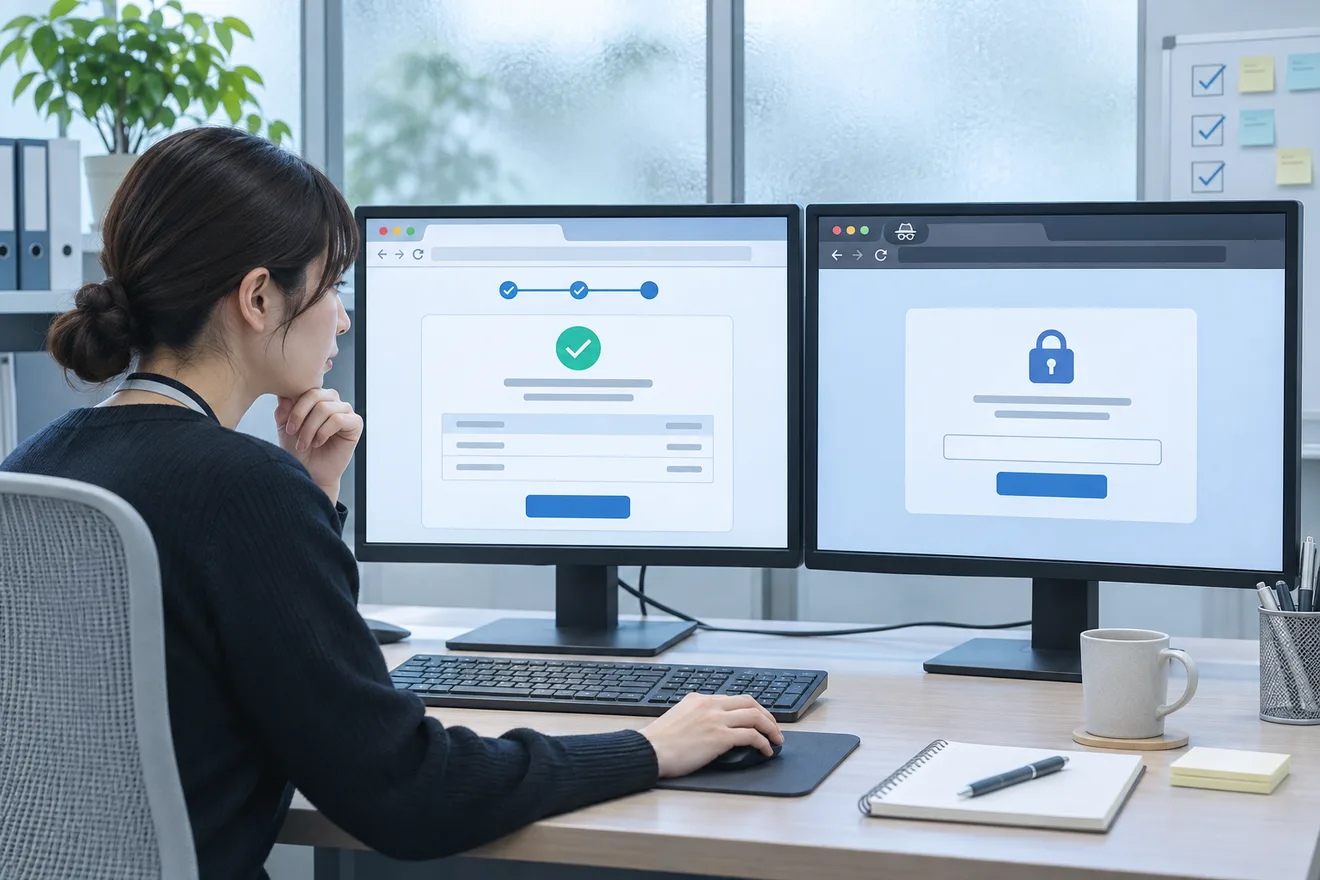
robots.txtでブロックされておらず、XMLサイトマップから除外されており、かつ未ログインのブラウザで開いた際に個人の入力内容が一切含まれない汎用画面であることを確認します。 - 未ログイン状態でのプレビュー画面・添付PDF・関連URLの遮断確認(担当:Webエンジニア): 自社管理下の限定プレビュー環境のURL、そこに添付された架空のテスト用PDF・画像の直接URL、およびデータ取得用の関連URLをリストアップし、ログインしていないシークレットウィンドウから直接リクエストを送ります。すべてのURLで中身が返らず、アクセス拒否(401/403)またはログイン画面への誘導によって確実に保護されていることを確認します。
- 自社管理の「別顧客用テストアカウント」による認可境界テスト(担当:情報セキュリティ担当・Webエンジニア): 自社の検証環境内に用意した「テスト顧客A用アカウント」と「テスト顧客B用アカウント」の2つを使い、テスト顧客Bでログインした状態でテスト顧客A専用のプレビューURLおよび添付PDFのURLへアクセスします。別テナントのデータやファイルが一切表示されず、権限不足(403等)で遮断されることを確認してから環境をリリースします。
公開すべき製品仕様は検索エンジンやAIが読み取りやすく整え、除外・保護すべきページは目的に合った技術手段で守るための全体設計については、検索・AI最適化の実践ガイドもあわせてご参照ください。